디자인 실무에서 AI는 이제 낯선 존재가 아니죠.
다만 여전히 “이미지 뽑는 용도” 정도로만 쓰고 있다면, 사실 반도 못 쓰고 있는 셈입니다.
요즘 실무에서 AI는
아이디어 정리 → 반복 작업 감소 → 커뮤니케이션 속도 개선
이 세 가지에서 가장 큰 도움을 주고 있어요.
아래에서는 디자인 단계별로
지금 이 타이밍에 쓰기 좋은 AI 도구와
실제로 어떻게 활용하면 좋은지 정리해봤어요 👇
1️⃣ 아이디어 구상 · 컨셉 정리 단계
“아무것도 없는 상태에서 시작해야 할 때”
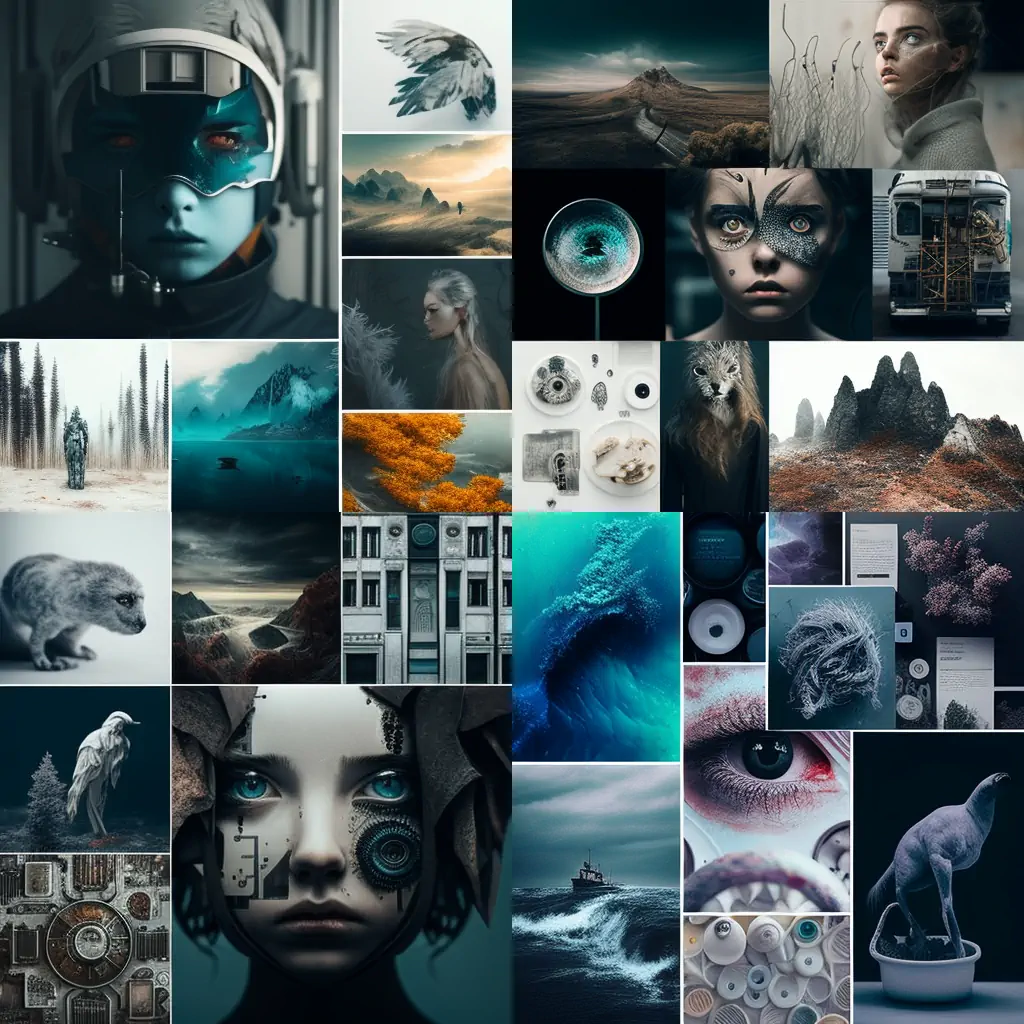
이 단계에서 AI는 결과물을 만들어주는 존재라기보다
머릿속에 있는 생각을 빠르게 꺼내주는 도구에 가깝습니다.
🎨 Midjourney
텍스트만 입력하면 분위기 있는 이미지를 만들어줍니다.
✔️ 이럴 때 쓰기 좋아요
- 신규 서비스나 기능 기획 초반
- “이런 느낌이에요”를 말 대신 이미지로 보여주고 싶을 때
- 무드보드 초안이 필요할 때
✔️ 실무 팁
결과물을 그대로 쓰기보다는
회의용 참고 이미지, 방향 공유용으로 활용하는 게 딱 좋아요
🎨 Khroma
컬러 취향을 학습해서 팔레트를 추천해주는 도구예요.
✔️ 이럴 때 유용해요
- 브랜드 컬러 후보를 빠르게 정리하고 싶을 때
- 다크/라이트 테마 컬러 조합 비교
- 디자인 시스템 컬러 토큰 초안 잡을 때
2️⃣ 그래픽 제작 · 이미지 보정 단계
“이미지는 있는데, 뭔가 아쉬울 때”

이 단계에서 AI는 새로 만들기보다는
기존 소스를 손보는 데서 진가를 발휘합니다.
🖌️ Adobe Firefly
포토샵, 일러스트레이터랑 바로 연동되는 생성형 AI예요.
✔️ 이럴 때 써보세요
- 배너 이미지 비율이 안 맞을 때 배경 자연스럽게 확장
- 필요 없는 오브젝트 제거
- 시안 변형안 빠르게 만들어야 할 때
✔️ 실무에서 많이 쓰는 이유
- 상업적 사용을 고려한 학습 데이터
- 기업 프로젝트에서도 비교적 마음 편함
🧼 Topaz Photo AI
이미지 화질 개선에 특화된 도구예요.
✔️ 활용 예
- 해상도 낮은 레거시 화면 캡처 보정
- 오래된 자료 정리
- 발표용 이미지 퀄리티 끌어올릴 때
3️⃣ UI · 웹 디자인 단계
“화면을 처음부터 다 만들기엔 시간이 없을 때”
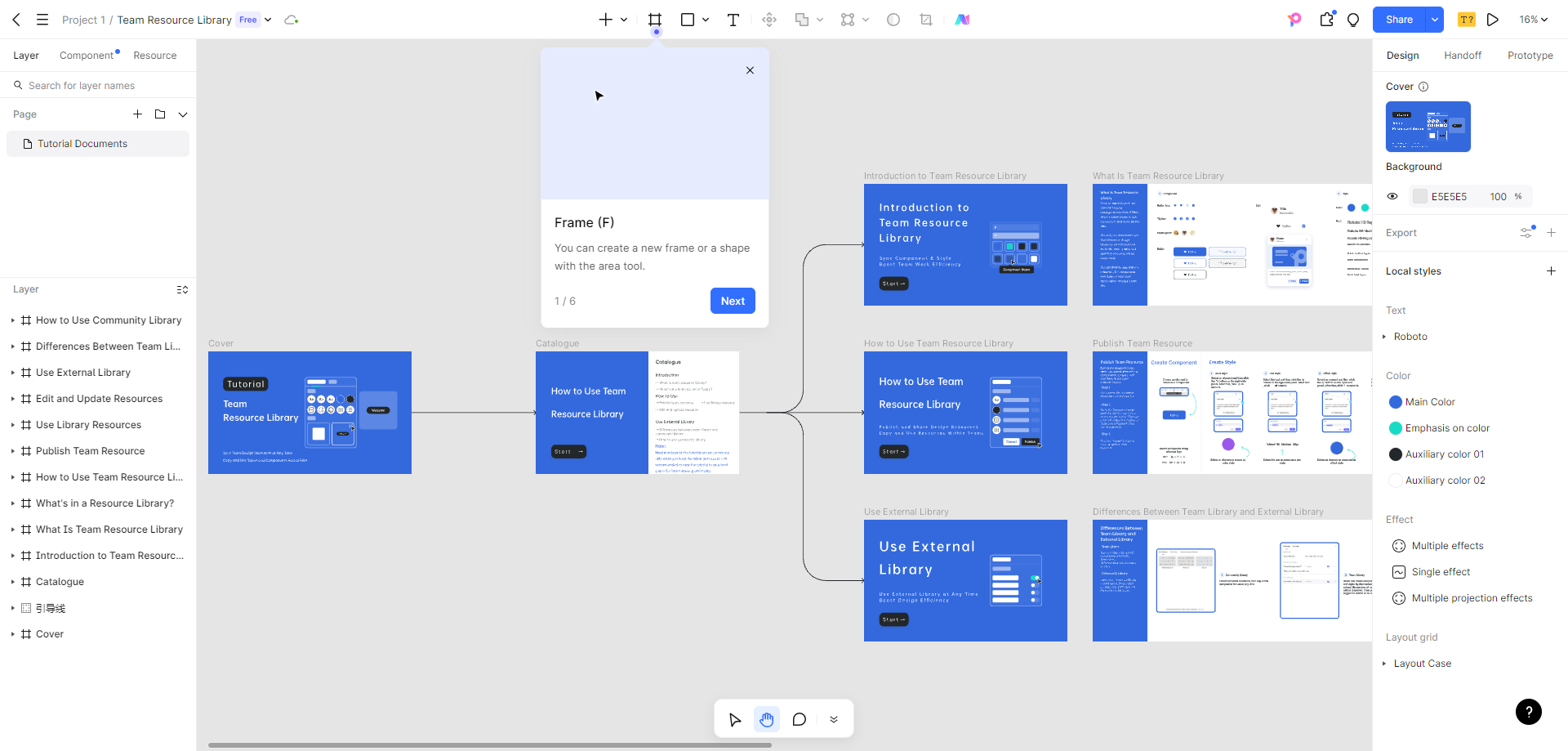
이 단계에서 AI는
디자이너를 대신하기보다는
설계를 빠르게 시작하게 도와주는 조력자 역할이에요.
🧩 Pixso
요구사항을 넣으면 UI 구조나 화면 초안을 만들어줍니다.
✔️ 이럴 때 좋아요
- 기획 초안 단계에서 화면 구조 러프하게 잡기
- 마인드맵 형태로 기능 정리
- 한글 기반 협업 환경에서 빠른 공유
🧩 Figma – Figma Make
요즘 말하는 Figma AI의 핵심은 사실 Figma Make예요.
✔️ 이렇게 활용돼요
- 텍스트 설명 → 기본 UI 레이아웃 생성
- 반복되는 컴포넌트 자동 생성
- 레이어 이름, 구조 정리 자동화
✔️ 포인트
- 디자인을 대신해주는 느낌보다는 귀찮은 정리 작업을 덜어주는 도구에 가까워요
🌐 Framer AI
텍스트 설명만으로 웹 레이아웃과 코드까지 만들어줍니다.
✔️ 이럴 때 추천
- 랜딩 페이지 초안이 급할 때
- 개발 투입 전 프로토타입 검증
- 내부 리뷰용 클릭 가능한 시안이 필요할 때
⚠️ 실무에서 꼭 짚고 가야 할 포인트
🔒 저작권 & 상업적 이용
- AI마다 약관이 다름
- 외부 공개 프로젝트일수록 학습 데이터 출처 확인 필수
🛡️ 데이터 보안
- 내부 자료 업로드 시 주의
- 재학습 사용 여부(Opt-out) 꼭 확인
- 가능하면 기업용 플랜 사용
👀 최종 책임은 사람
- AI 결과물은 초안
- 어색한 구조나 오류는 생각보다 자주 나옴
- 최종 판단과 마무리는 디자이너의 역할
🚀 마무리하며
요즘 AI 디자인 도구를 보면
“이제 디자이너 필요 없는 거 아니야?”라는 말이 꼭 따라옵니다.
그런데 실무에서 써보면, 체감은 오히려 반대에 가깝습니다.
AI가 늘려주는 건 결과물이 아니라 속도이고,
그 속도를 어떻게 쓰느냐는 전적으로 사람의 몫입니다.
아이디어가 막혔을 때,
정리 작업에 시간을 다 쓰고 있을 때,
회의 전에 뭔가 하나라도 더 보여주고 싶을 때
그 순간에 AI를 꺼내는 사람과 그렇지 않은 사람의 차이는 생각보다 큽니다.
결국 남는 건
툴을 많이 아는 디자이너가 아니라,
툴을 적당히 잘 쓰는 디자이너입니다.
AI는 판을 바꾸지 않습니다.
대신, 판 위에서 움직이는 속도를 확실히 바꿉니다 ✨